Sketch for Mac 專業(yè)矢量繪圖軟件 從圖文安裝到設(shè)計(jì)制作的全方位指南
Sketch 是一款專為 macOS 系統(tǒng)打造的專業(yè)矢量圖形設(shè)計(jì)軟件,以其簡(jiǎn)潔的界面、強(qiáng)大的矢量編輯能力和高效的設(shè)計(jì)工作流,成為 UI/UX 設(shè)計(jì)師、網(wǎng)頁設(shè)計(jì)師和數(shù)字產(chǎn)品設(shè)計(jì)師的必備工具。與 Adobe Illustrator 等軟件不同,Sketch 專注于屏幕設(shè)計(jì),在界面、圖標(biāo)、原型設(shè)計(jì)等領(lǐng)域表現(xiàn)出色。本文將為您提供從軟件安裝到基礎(chǔ)設(shè)計(jì)的完整圖文教程。
第一部分:Sketch 圖文安裝教程
步驟一:系統(tǒng)要求與獲取軟件
1. 系統(tǒng)要求:確保您的 Mac 運(yùn)行的是 macOS Mojave (10.14) 或更高版本,以獲得最佳兼容性和性能。
2. 獲取軟件:訪問 Sketch 官方網(wǎng)站。您可以選擇下載免費(fèi)試用版(有效期通常為30天),或者直接購買正式許可證。
步驟二:下載與安裝
1. 在官網(wǎng)點(diǎn)擊“Download”按鈕,軟件包(.dmg文件)將開始下載。
2. 下載完成后,雙擊打開 .dmg 磁盤映像文件。
3. 在彈出的窗口中找到 Sketch 應(yīng)用圖標(biāo),將其拖拽到右側(cè)的“Applications”(應(yīng)用程序)文件夾中。
4. 拖拽完成后,即可在“應(yīng)用程序”文件夾或 Launchpad 中找到 Sketch 圖標(biāo)并啟動(dòng)它。
步驟三:首次啟動(dòng)與設(shè)置
1. 首次啟動(dòng)時(shí),您可能需要根據(jù)提示輸入電腦密碼以完成安裝。
2. 如果您使用試用版,軟件會(huì)提示您開始試用。如果您已購買,請(qǐng)輸入您的許可證密鑰進(jìn)行激活。
3. 建議在偏好設(shè)置中,根據(jù)習(xí)慣調(diào)整畫布縮放、圖層列表、工具欄等界面元素的顯示方式。
第二部分:Sketch 核心功能與圖文設(shè)計(jì)制作入門
成功安裝后,讓我們開始探索 Sketch 的核心功能并進(jìn)行簡(jiǎn)單的設(shè)計(jì)制作。
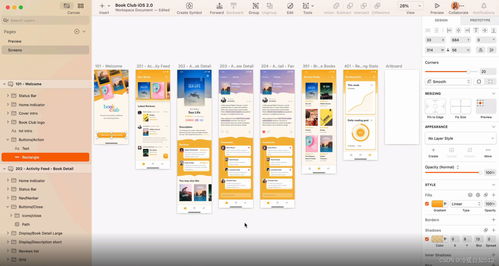
1. 認(rèn)識(shí)工作區(qū)
畫布(Canvas):中央無限延伸的設(shè)計(jì)區(qū)域,您可以在此創(chuàng)建多個(gè)畫板(Artboard)。
檢查器(Inspector):右側(cè)面板,用于調(diào)整當(dāng)前選中圖層的屬性,如尺寸、位置、填充、邊框、陰影等。
圖層列表(Layer List):左側(cè)面板,以樹狀結(jié)構(gòu)列出當(dāng)前畫板中的所有圖層和畫板,方便您管理和組織元素。
工具欄(Toolbar):頂部或可自定義的區(qū)域,放置了最常用的工具,如插入圖形、文字、畫板工具、導(dǎo)出等。
2. 創(chuàng)建你的第一個(gè)設(shè)計(jì):一個(gè)簡(jiǎn)單的按鈕
步驟一:創(chuàng)建新文檔與畫板
1. 啟動(dòng) Sketch,點(diǎn)擊“新建文檔”。
2. 在工具欄選擇“插入”>“畫板”(或按快捷鍵 A),在右側(cè)檢查器中選擇一個(gè)預(yù)設(shè)尺寸(如 iPhone 14)或在畫布上直接拖拽繪制一個(gè)自定義畫板。
步驟二:繪制按鈕形狀
1. 在工具欄選擇“矩形工具”(快捷鍵 R),在畫板上拖拽繪制一個(gè)長(zhǎng)方形。
2. 在右側(cè)檢查器中,調(diào)整矩形的“半徑”值,使其變?yōu)閳A角矩形,模擬按鈕外觀。
3. 在檢查器的“填充”部分,為按鈕選擇一個(gè)顏色(如藍(lán)色)。
步驟三:添加文字
1. 選擇“文本工具”(快捷鍵 T),在按鈕上點(diǎn)擊并輸入文字,例如“點(diǎn)擊這里”。
2. 選中文本,在檢查器中調(diào)整字體、大小、顏色(建議使用白色以在藍(lán)色背景上清晰顯示)和對(duì)齊方式。
3. 使用鼠標(biāo)或方向鍵微調(diào)文本位置,使其在按鈕中居中。
步驟四:添加視覺效果(可選)
1. 選中按鈕形狀圖層,在檢查器的“邊框”部分可以添加一個(gè)描邊。
2. 在“陰影”部分,可以添加一個(gè)微妙的陰影來增加立體感。調(diào)整模糊、偏移和顏色參數(shù)以達(dá)到理想效果。
步驟五:導(dǎo)出設(shè)計(jì)
1. 選中您想導(dǎo)出的畫板或圖層,在右側(cè)檢查器底部找到“導(dǎo)出”區(qū)域。
2. 點(diǎn)擊“導(dǎo)出...”按鈕,可以選擇導(dǎo)出為 PNG、JPG、SVG 或 PDF 等多種格式,并設(shè)置分辨率(如 1x, 2x, 3x)。
3. 點(diǎn)擊“導(dǎo)出”即可將文件保存到指定位置。
第三部分:進(jìn)階技巧與高效工作流
- 符號(hào)(Symbols):將可重復(fù)使用的元素(如導(dǎo)航欄、按鈕)創(chuàng)建為符號(hào)。修改主符號(hào),所有實(shí)例會(huì)自動(dòng)更新,極大提升設(shè)計(jì)一致性效率。
- 共享樣式(Shared Styles):為文本和圖層樣式創(chuàng)建共享樣式,方便統(tǒng)一管理和全局修改。
- 插件生態(tài):Sketch 擁有豐富的插件庫,可以安裝諸如
Craft、Animate等插件來增強(qiáng)原型、數(shù)據(jù)填充、動(dòng)畫等功能。 - 原型與協(xié)作:使用 Sketch 內(nèi)置的“原型”功能為畫板添加鏈接,創(chuàng)建可點(diǎn)擊的交互原型。并通過 Sketch Cloud 鏈接分享給團(tuán)隊(duì)成員進(jìn)行在線審閱和評(píng)論。
###
通過以上圖文教程,您已經(jīng)完成了 Sketch 的安裝并掌握了基礎(chǔ)的設(shè)計(jì)制作流程。從創(chuàng)建一個(gè)簡(jiǎn)單的按鈕開始,逐步探索符號(hào)、樣式、插件等高級(jí)功能,您將能充分利用 Sketch 的強(qiáng)大能力,高效地完成從圖標(biāo)、界面到完整產(chǎn)品原型的矢量設(shè)計(jì)工作。記住,持續(xù)練習(xí)和探索社區(qū)資源是提升 Sketch 技能的關(guān)鍵。祝您設(shè)計(jì)愉快!
如若轉(zhuǎn)載,請(qǐng)注明出處:http://m.lrpp.com.cn/product/20.html
更新時(shí)間:2026-05-13 09:15:25